Jak obrabiać zdjęcia w Lightroom? Poradnik dla Początkujących
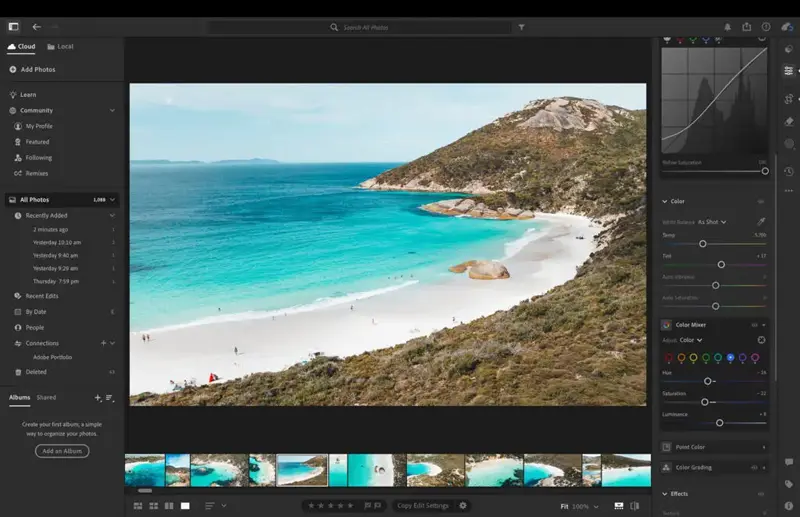
Adobe Lightroom to jedno z najpopularniejszych narzędzi do edycji fotografii na świecie — i nie bez powodu. Łączy intuicyjny interfejs z potężnymi możliwościami korekty obrazu, oferując fotografom pełną kontrolę nad każdym aspektem zdjęcia.
Adobe Lightroom to jedno z najpopularniejszych narzędzi do edycji fotografii na świecie — i nie bez powodu. Łączy intuicyjny interfejs z potężnymi możliwościami korekty obrazu, oferując fotografom pełną kontrolę nad każdym aspektem zdjęcia.
Dlaczego warto edytować w Lightroom?
Lightroom pracuje w trybie bezstratnym — oznacza to, że wszystkie wprowadzane zmiany nie niszczą oryginalnego pliku. Program doskonale radzi sobie z formatem RAW, który zachowuje znacznie więcej danych ekspozycyjnych niż standardowy JPEG, co daje ogromną swobodę podczas korekty. Dodatkowo najnowsze wersje z 2025 roku wyposażono w narzędzia oparte na sztucznej inteligencji, m.in. do automatycznego usuwania niepożądanych elementów ze zdjęć czy inteligentnego odszumiania.
Krok 1 – Import i organizacja zdjęć
Przed przystąpieniem do edycji warto zadbać o porządek w bibliotece:
- Zaimportuj zdjęcia przez moduł Library, wybierając folder źródłowy.
- Przeprowadź selekcję — oznaczaj najlepsze kadry flagami lub gwiazdkami.
- Przypisuj słowa kluczowe i grupuj zdjęcia w kolekcje, co ułatwia późniejsze wyszukiwanie.
- Nadaj plikom metadane (datę, autora, opisy).
Krok 2 – Podstawowa korekta ekspozycji
Główną sceną pracy jest moduł Develop. Zacznij od korekt globalnych:
- Ekspozycja – rozjaśnianie lub przyciemnianie całości zdjęcia.
- Kontrast – wzmocnienie różnicy między światłami a cieniami.
- Biele i czernie – precyzyjne ustawienie skrajnych tonów, pomocne przy prześwietlonych lub niedoświetlonych kadrach.
- Cienie i światła – wyciąganie szczegółów z ciemnych i jasnych partii zdjęcia.
Krok 3 – Balans bieli i kolory
Balans bieli odpowiada za odczucie temperatury barwowej zdjęcia. Korekcji kolorów dokonasz w kilku miejscach:
- Panel HSL – pozwala niezależnie regulować barwę, nasycenie i jasność każdego koloru.
- Nasycenie i jaskrawość (Saturation, Vibrance) – Vibrance jest łagodniejszy i chroni kolory skóry przed przesyceniem.
- Color Grading (dawniej Split Toning) – nadaje artystyczne zabarwienie cieniom i światłom, np. chłodne błękity w cieniach i ciepłe żółcie w światłach.
Krok 4 – Ostrość i redukcja szumów
W panelu Szczegóły (Detail) znajdziesz dwa kluczowe suwaki:
- Wyostrzanie – zwiększa czytelność krawędzi i tekstur.
- Redukcja szumów – szczególnie przydatna przy zdjęciach z wysokim ISO; Lightroom 2025 oferuje inteligentne odszumianie AI, które działa znacznie lepiej niż klasyczna metoda.
Krok 5 – Korekty lokalne i maski
Lightroom pozwala na edycję wybranych fragmentów zdjęcia bez wpływu na resztę:
- Maski AI – automatycznie zaznaczają niebo, obiekty, sylwetki czy tła.
- Pędzel korekcyjny – ręczne malowanie poprawek np. na twarzy.
- Filtr gradientowy – idealny do rozjaśniania lub przyciemniania horyzontu.
- Filtr radialny – do tworzenia efektu winiety lub podświetlenia punktowego.
Krok 6 – Efekty końcowe i eksport
Na koniec możesz dodać subtelne efekty:
- Winieta – przyciemnienie brzegów kadru, które skupia uwagę na centrum.
- Ziarno – filmowy look, coraz bardziej popularny w fotografii cyfrowej.
- Korekcja optyczna – automatyczna korekta dystorsji i aberracji chromatycznej obiektywu.
Eksportując zdjęcie, dobierz odpowiedni format (JPEG do internetu, TIFF do druku), rozdzielczość i kompresję.
Presety – szybka droga do spójnego stylu
Preset to nic innego jak zapisany zestaw ustawień edycji, który jednym kliknięciem aplikujesz do dowolnego zdjęcia. To ogromna oszczędność czasu — szczególnie gdy obrabiasz dziesiątki lub setki kadrów z tej samej sesji.
Aby zastosować preset w module Develop, wystarczy otworzyć panel Presets po lewej stronie, najechać na wybraną pozycję (podgląd pojawi się na żywo) i kliknąć. Następnie możesz dowolnie dostroić ustawienia do konkretnego zdjęcia.
Gotowe presety zamiast żmudnej pracy od zera
Tworzenie własnych presetów wymaga czasu i doświadczenia. Jeśli chcesz uzyskać profesjonalne, spójne efekty bez godzin spędzonych na eksperymentowaniu z suwakami, świetnym rozwiązaniem są gotowe paczki presetów. Sklep Preseto oferuje starannie przygotowane presety do Lightrooma, dostosowane do różnych stylów fotografii — od jasnych i pastelowych tonacji lifestyle’owych, po mocne, kontrastowe kadry w stylu filmowym. Wystarczy je zainstalować, zaaplikować i ewentualnie drobno dostroić pod konkretne zdjęcie.
Instalacja presetów krok po kroku
- Pobierz paczkę presetów (zazwyczaj pliki .xmp lub .lrtemplate).
- W Lightroomie przejdź do modułu Develop.
- Rozwiń panel Presets po lewej stronie.
- Kliknij ikonę +, wybierz Import Presets i wskaż pobrany plik.
- Gotowe — preset pojawi się na liście i jest gotowy do użycia.
Lightroom to narzędzie, które rośnie razem z Tobą — im więcej ćwiczysz, tym szybciej i bardziej świadomie edytujesz. A jeśli chcesz przyspieszyć ten proces i od razu uzyskać profesjonalne efekty, presety od Preseto to najlepszy punkt startowy.